Grok Botがログインやカードを保存 保存したカードは支払いごとの確認なしで使われる
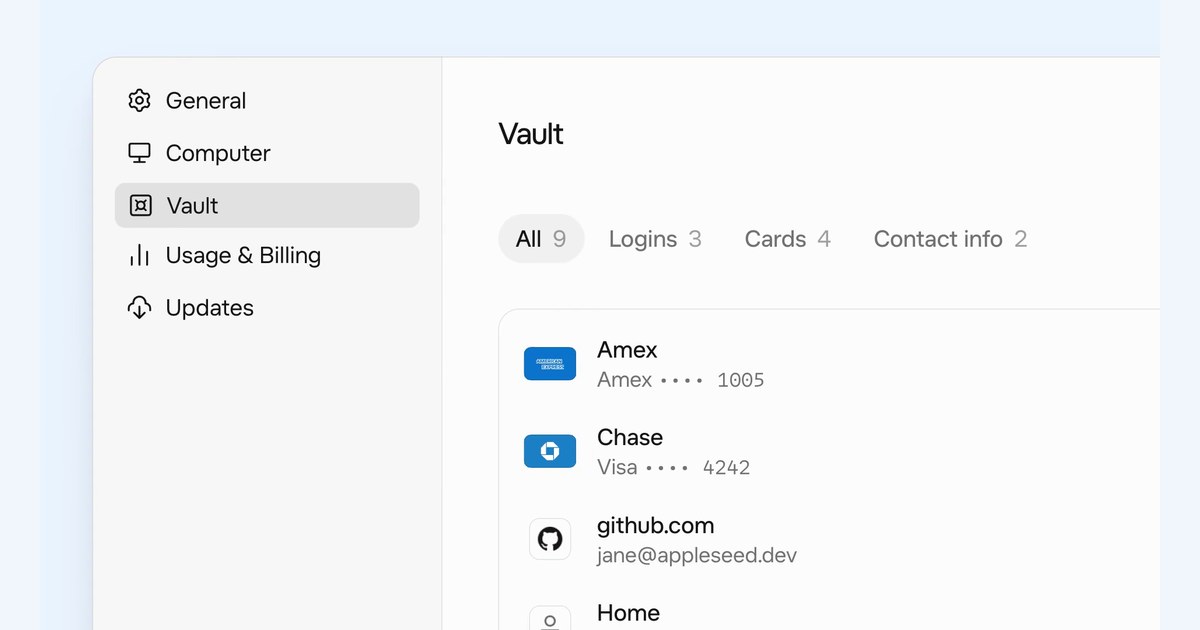
Grok Botに、ログイン・カード・連絡先を保存する「Vault」が入った。Botはパスワードやカード番号を見ずに入力できる一方、保存した中身はアカウントの全てのBotから使え、保存したカードは支払いのたびに確認を求める設定が無い。
記事の内容を自社でどう進めるか、内容が固まっていない段階でも相談できます。仕事の相談
毎週 1 回、その週の記事から 5 本と実践の 1 本を選んでメールで届けます。ニュースレターを購読する(無料)
AIエージェントのGrok Botが、ログイン情報・カード・連絡先を保存して、次から自分で入力できるようになった。公式のXアカウント(@bot)が10月23日(米国時間)に知らせた。パスワードやカード番号はBotに見せずに入力する仕組みだが、保存したカードは支払いのたびに確認を求める設定が無い。サインインや買い物をBotに任せている人は、何を保存するかを先に決めておきたい。
便利さと引き換えに、どのBotがどのカードで払えるかを決める役目は、保存する人の側に移る。
一度入れれば次から入力
Grok Botの公式アカウントの投稿は「ログイン、カード、連絡先を保存できるようになった。一度追加すれば、Botが安全に覚えておく」としている。
ヘルプの「秘密の情報を安全に保存する」のページによると、保存先は設定の中の「Vault」で、パソコンでもスマホでも開ける。使うにはGrok Botの0.75.2以降が要る。保存できるのは次の3つだ。
- ログイン: サイト、ユーザー名かメール、パスワード
- カード: 番号、有効期限、セキュリティーコード、名義、請求先の住所
- 連絡先: 名前、住所、電話番号、メール(配送と請求に使う)
Botは保存したログインで先にサインインを試し、無ければ1Passwordなどつないだパスワード管理の道具を使い、それも無い時だけ入力の画面で尋ねる。サイトに新しく登録する時にパスワードを任せると、Vaultがパスワードを作って保存し、Botはその値を見ない。
Botが見るもの、見ないもの
ヘルプによると、Botは保存したパスワード、カード番号、セキュリティーコードを見ない。見えるのは連絡先と「どのサイトのログインを保存したか」で、正しい項目を選んで連絡先を打ち込むためだという。パスワードやカード番号を変えたり、ログインやカードを消したりできるのは設定のVaultの画面だけで、Botからはできない。
注意が要るのは次の3点だ。
- Vaultはアカウント全体で1つで、保存した物はアカウントの全てのBotから使える。特定のBotだけに絞ることはできない。
- 保存したカードは、Botが支払いの画面で入力できる。支払いのたびに承認を求める設定は無い。
- チャットで名前や住所、電話番号、メールを伝えると、作業が終わった時に連絡先として保存し、何を保存したかを伝える。残したくない時は、そう伝える必要がある。
支払いを自分で確かめたい人は
ヘルプは、支払いを毎回自分で承認したいなら、カードを保存しないよう勧めている。支払いの時にBotが入力の画面でカードを尋ねてきたら「Securely save to Bot's vault」の印を外して入力すれば、そのチャットの中だけで使われる。すでに保存したカードは、設定のVaultから消せば、Botはそのカードで払えなくなる。
なお、チーム向けのBot(Team Bot)ではVaultを使えず、APIの鍵などは別の「Secrets」に入れる。
ほかのパスワード管理から移す
すでに別の道具でパスワードを管理している人は、パソコンからまとめて移せる。ヘルプによると、1Password、ChromeやEdge、SafariやApple Passwords、Firefox、Bitwarden、LastPassから書き出したCSVを、Vaultの「New item」から読み込む。CSVは手元のパソコンで読まれ、送られない。大きさは5MB未満で、すでにVaultにある物は飛ばし、パスワードが無い行やhttpsでないサイトの行は入らない。LastPassから書き出した場合はカードも一緒に入る。
書き出したCSVにはパスワードが暗号化されずに入っているため、ヘルプは読み込みが終わったら消すよう求めている。ログインやカードごとに「Hints」の欄で「仕事の買い物に使う」のように使う場面を書いておくと、Botは複数の候補から選ぶ時にそれに従う。
編集部の見方
Botにサインインや買い物まで任せると、入力のたびに止まる手間は減る。ただ、Vaultはアカウントに1つで、保存したカードは支払いごとの確認なしに全てのBotが使える。いくつものBotに別々の仕事を任せている人ほど、カードは保存せずその都度入れるか、Hintsで使う場面を絞っておくのが先だ。移したCSVを消し忘れないことも、まず取れる手になる。
(確認日: 2026年10月25日)
出典
- 公式アカウントの投稿(x.com)
- ヘルプの「秘密の情報を安全に保存する」のページ(cursor.com)
この記事は役に立ちましたか
ありがとうございます
ありがとうございます