【AI Builderの現場】Claude Codeのタブが10個、自分待ちはどれか
パリの開発者 Georges Petrov は、一人で回す複数のプロダクトの仕事を Claude Code と Codex の担当に分け、承認を待たせる操作を担当ごとに決めて 1 つの一覧に集めた。承認は厳しく始め、担当ごとに緩めたという。

Claude Codeのタブが10個並び、どれが自分の返事を待っているのか分からない。
パリの開発者Georges Petrovは、その状態から抜けるためのツールを自分で作った。経緯は11月にDEV Communityの記事に書いた。題は「Claude CodeとCodexのエージェントのチームで、サポートとマーケティングとコードを回す方法」だ。
タブが増えるほど、自分待ちの物は見えなくなる
Petrovは「小さなプロダクトをいくつも一人で回している」と書く。以前はClaude Codeのターミナルのタブが10個あり、どれが自分待ちなのかが分からなかったという。
そこで作ったのがBrigadeで、AIの担当 (teammate) のチームを動かすアプリだ。MITライセンスのオープンソースとしてGitHubのリポジトリ で公開している。
担当の中身は、公式のClaude CodeかCodexのCLIそのものだ。PetrovはすでにClaude MaxとChatGPT Proを契約している。Brigadeは環境変数からAPIキーを外して起動するので、作業はAPIの従量課金でなく定額の契約の枠で動く。
では、エージェントを何本も並べた時、どれが自分の判断を待っているのかをどう見分けるのか。
Petrovの答えは、タブを見張る代わりに、仕事と権限を先に分けておくことだった。
担当は1人に1つの仕事、権限も担当ごとに渡す
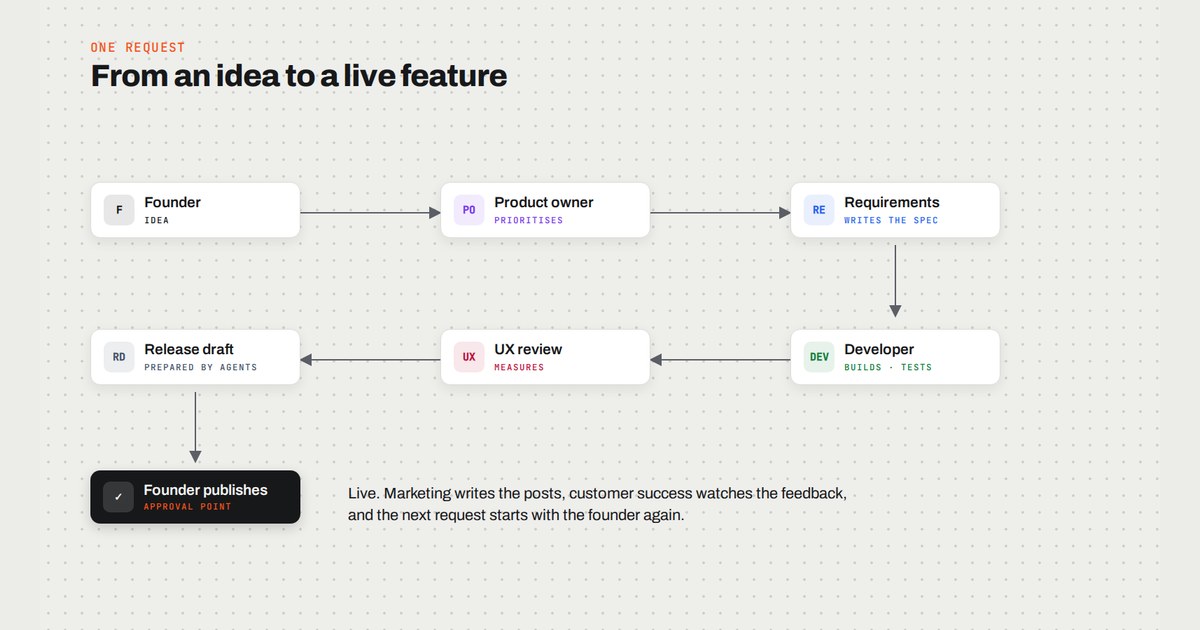
Petrovの担当は、それぞれ1つの仕事を持つ。サポートの担当はヘルプの文書をもとにメールに返信し、マーケティングの担当は投稿の下書きを作ってディレクトリへの掲載を最新に保つ。
エンジニアの担当はPRを出し、スレッドの中にアプリのプレビューを立ち上げる。マージの前には別の担当にレビューを頼むが、マージするのはPetrov自身だ。
使えるアプリも担当ごとに分けている。Gmail、GitHub、Stripe、Notion、Linear、PostHogなどや任意のMCPサーバーを、担当ごとに「読み取りのみ」か「読み書き」で渡す。担当が踏んだ手順は、すべてそのスレッドにログとして残る。
一人の人に全部の鍵を渡すのでなく、仕事ごとに必要な鍵だけを持たせる形だ。
待っている物は「Needs you」の1つの一覧に集まる
それでも、任せる範囲が広がれば、今度は承認の通知に埋もれないか。
Petrovは担当ごとに、どのアプリの操作で自分の承認を待たせるかを選ぶ。例に挙げるのはメールの送信、Stripeでの変更、マージで、担当はそれ以外の操作を自分で進める。
承認の要求は「Needs you」という1つの一覧に、何をしたいかと理由つきで入る。スマホに通知が届き、タップすると要求が開くので、10個のタブを順に覗く必要はもう無い。
設定の決め方について、Petrovは「最初は厳しくし、担当ごとに緩めていった」と書いている。
人が手放していないのは判断だ。Petrovは「大事な決定は自分がする。何を作るか、何をマージするか、何を捨てるか」と書く。Brigadeのリポジトリのコミットの多くも、アプリ自身の担当がbrigade/ で始まるブランチで作った物だという。
担当の動きには、1日あたりのスレッド数、コンピューターの稼働時間、各アプリへの書き込みの上限も設けてある。
自分の仕事で使えるか: 条件つき
承認を設定し忘れた担当は、どう動くのか。
Petrov自身が、記事の「まだできないこと」の節に「GitHubの読み書きの権限を持ち、承認を設定していない担当は、自分の判断で動く」と書いている。承認が効くのは選んだ操作だけなので、厳しく始める順番は、この限界への備えでもある。
判定が条件つきなのは、動かす環境にも制約があるからだ。自分のコンピューターで動かすのは無料だが、担当が動くのはそのコンピューターが起きている間だけになる。
Brigadeの公式ドキュメントでは、自分のコンピューターの対応はmacOS、Windows、Linuxだ。画面を読んで操作するComputer useも、この3つで動くとある。一方、Petrovの記事は「macOSかLinux」「Computer useはMacだけ」と書いており、2つの記述は食い違う。ドキュメントは対応が加わった日付を示していない。
対応するのはClaude CodeとCodexだけで、Geminiやローカルのモデルは今は使えない。PCを閉じても動かしたいならBrigade Cloudにする。記事は有料プランを月99ドルとだけ書くが、公式ドキュメントは次の2つを載せる。
| 動かす場所 | 月額 | 担当が動ける時間 |
|---|---|---|
| 自分のコンピューター | 無料 | コンピューターが起きている間 |
| Brigade CloudのStarter | 15ドル | 月100時間 |
| Brigade CloudのMax | 99ドル | 上限なし |
AIの利用は、どのプランでも自分のClaudeかChatGPTの契約で賄う。Webサイトへのログインでは、Brigadeがユーザー名とパスワードをそのサイトのドメインでだけブラウザに入力し、担当はパスワードを見ない。この仕組みは、今はクラウドのコンピューターだけだ (公式ドキュメント)。
1日の上限を決めるのはownerかadminで、担当のLimitsのタブで入れる (公式ドキュメント)。スレッドの開始数、稼働時間、アプリごとの書き込みの回数の3つとも、空欄なら上限は無く、それがデフォルトだ。
向くのは、Petrovのように一人で複数の仕事を並べ、承認だけを握りたい人だ。記事にコメントしたMark Rieckは「コーディングではCLIに留まり、機能を作る間のエージェントの動きを細かく見ていたい」と書いた。予定で動くエージェントは、デモ動画や調査に回すという。
作る所を細かく見たい人には、コーディングまでBrigadeに任せるより、Rieckのような分け方が合うかもしれない。
最初に試すなら、読み取りのみの担当を1人置き、書き込みに当たる操作は全部承認待ちにし、1日の上限も入れておく所からだ。そこから担当ごとに緩めれば、Petrovと同じ順になる。
定額の契約の枠をこうした使い方で回すことや、複数のアカウントを切り替える使い方が各社の規約でどう扱われるかは、資料からは分からない。作った人以外の利用者の数と、外部の監査の有無も不明だ。
タブでなく、待たせる操作を先に決める
自分待ちの物が見えないのは、エージェントが多すぎるからではなく、何で人を待たせるかを決めていないからだ。
担当ごとに待たせる操作を決め、要求を1か所に集めれば、人は判断だけに戻れる。最初の一歩は、承認を厳しく置いた担当を1人動かしてみることだ。
出典
- Claude Code と Codex のエージェントのチームで、サポートとマーケティングとコードを回す方法(dev.to)
- GitHub のリポジトリ(github.com)
- 公式ドキュメント(brigade.lol)
- 公式ドキュメント(brigade.lol)
- 公式ドキュメント(brigade.lol)
- 公式ドキュメント(brigade.lol)
この記事は役に立ちましたか
ありがとうございます
受け取りました。記事の改善に使います
ありがとうございます
関連記事
- Jake St. Peter
【AI Builderの現場】AIが書き、別のAIが検査し「人が決める」 代理店のAI運用